Nemorive를 처음 켰다면 이 글 하나면 됩니다. 고객을 등록하는 법부터, AI가 성향(MBTI)을 읽어 관계 전략을 제안하는 법, 그리고 전화가 왔을 때 통화 화면 위에 고객 카드가 뜨는 것까지 — 실제 화면을 따라가며 순서대로 보여드립니다. 빨간 네모가 눌러야 할 곳입니다.
1. 고객 목록에서 시작하기
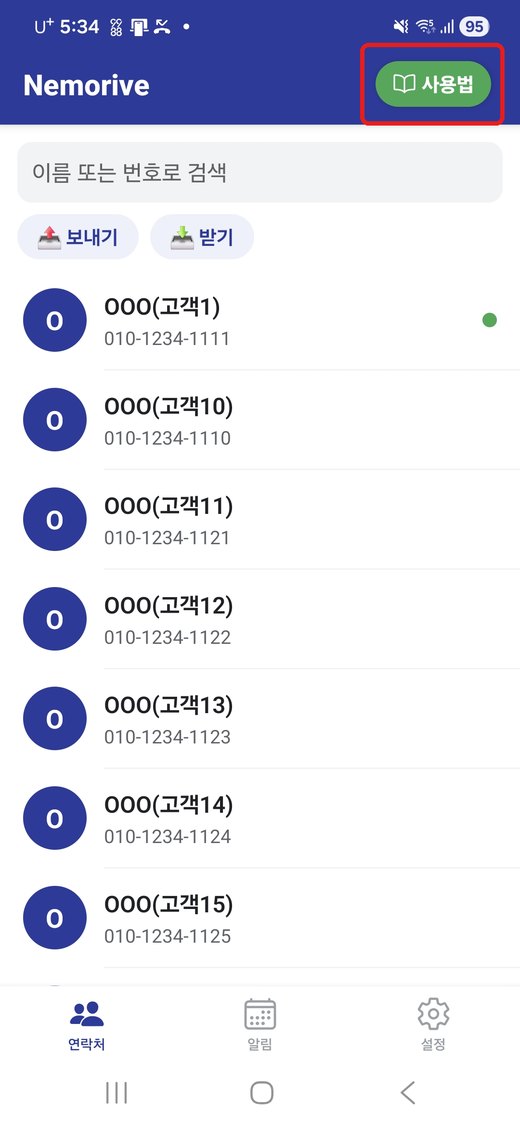
앱을 열면 저장된 고객이 목록으로 보입니다. 고객을 탭하면 상세 화면으로 들어가고, 오른쪽 위 사용법 버튼을 누르면 언제든 이 가이드를 다시 볼 수 있습니다.
2. 고객 정보 등록 — 30초면 끝
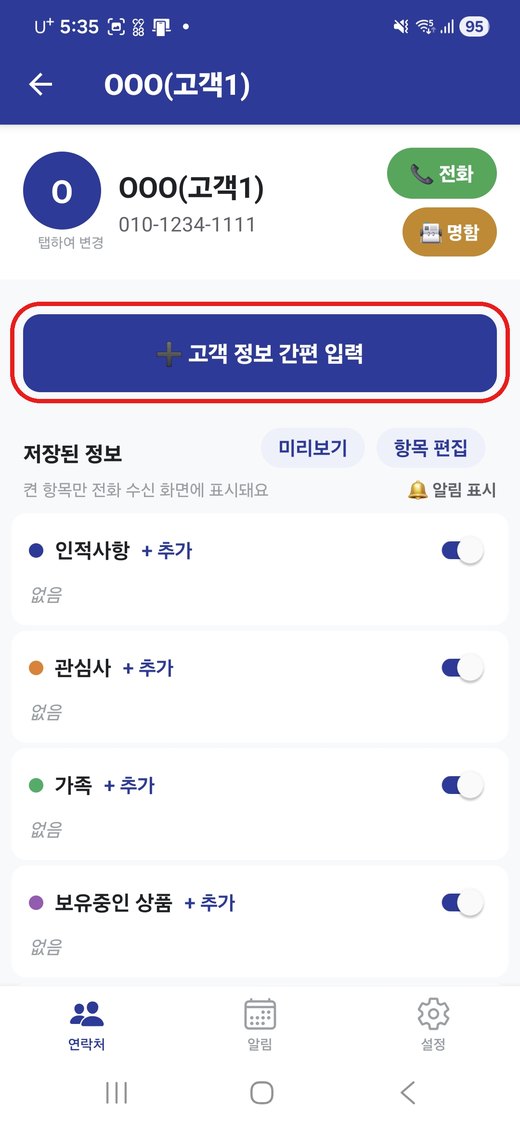
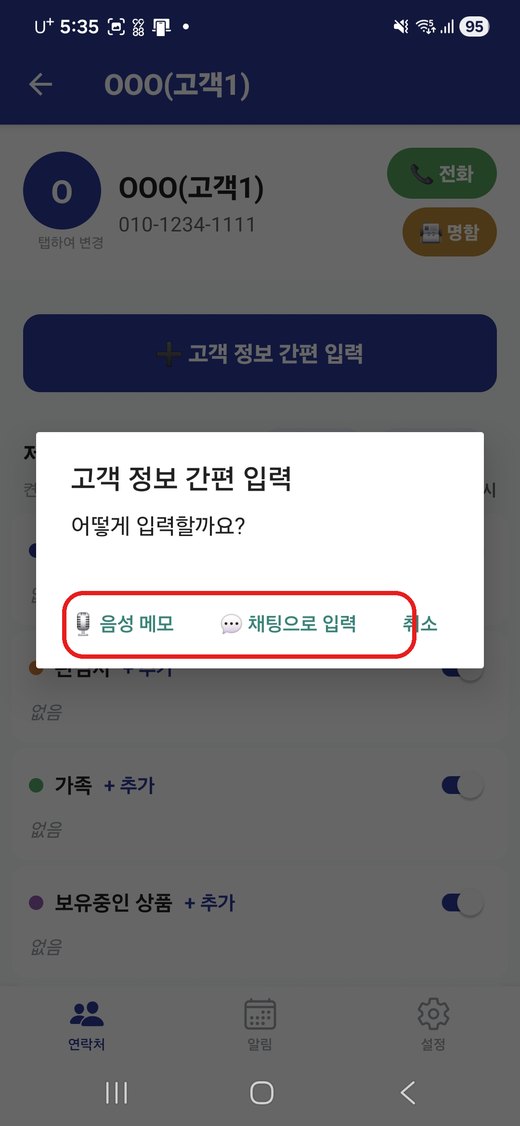
고객 상세 화면에서 + 고객 정보 간편 입력을 누르는 것으로 시작합니다. 방법은 음성·채팅·명함·직접 입력 네 가지, 어느 쪽이든 AI가 항목별로 정리해 줍니다.
방법 ① 음성 메모 — 말만 하면 됩니다
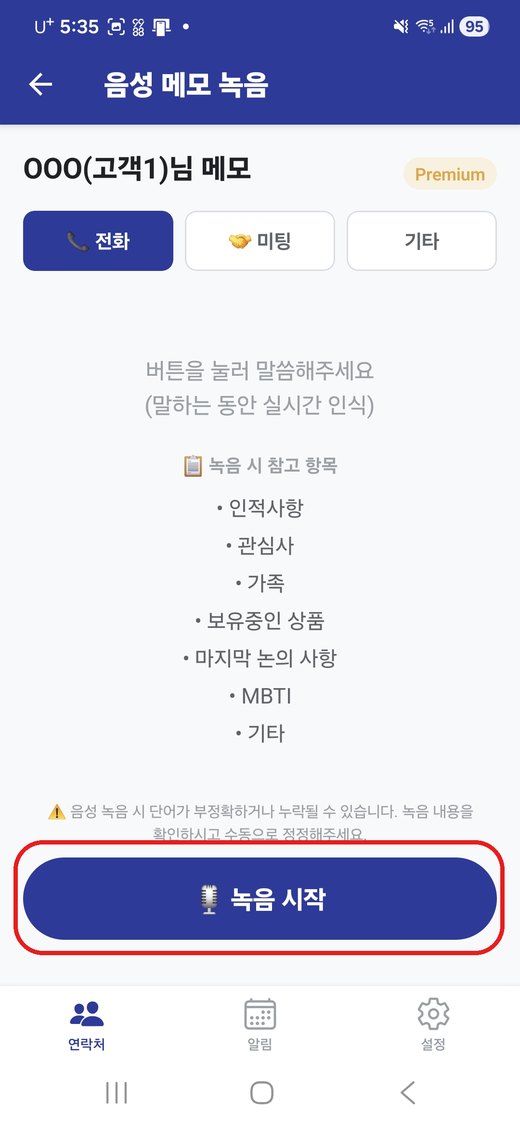
통화 직후 녹음 시작을 누르고 방금 나눈 이야기를 말로 하세요. "골프 시작하셨고, 아들 4살이고, 자동차보험 3개월 뒤 갱신" 이렇게요. 화면의 참고 항목(인적사항·관심사·가족·보유 상품·마지막 논의 사항·MBTI)을 훑으며 말하면 빠짐없이 담깁니다. 운전 중이나 이동 중에도 됩니다.
방법 ② 채팅으로 입력 — 타이핑이 편할 때
조용히 있어야 할 때는 글로 적으면 됩니다. 형식 없이 자유롭게 적고 AI 키워드 추출을 누르면 끝입니다.
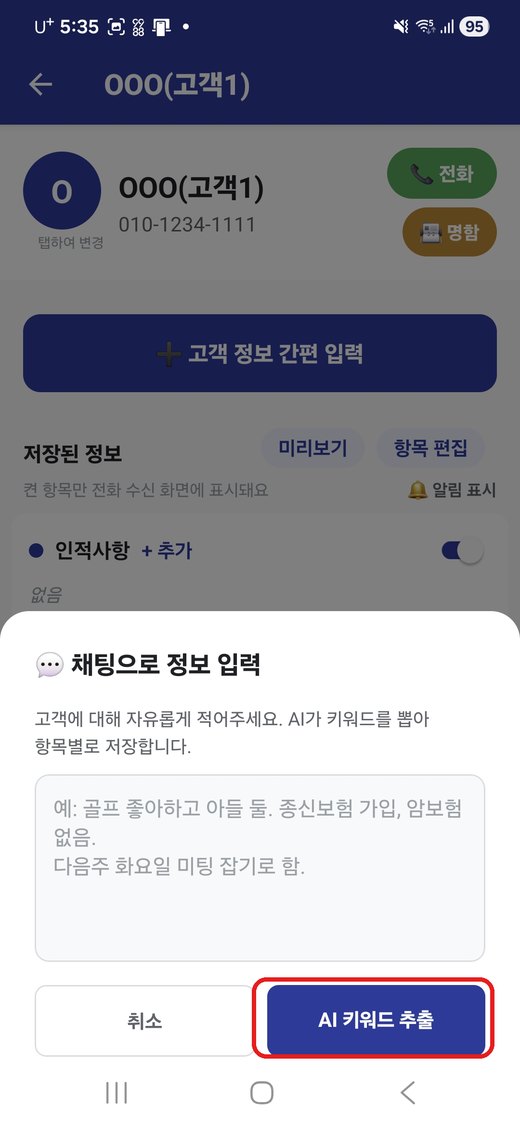
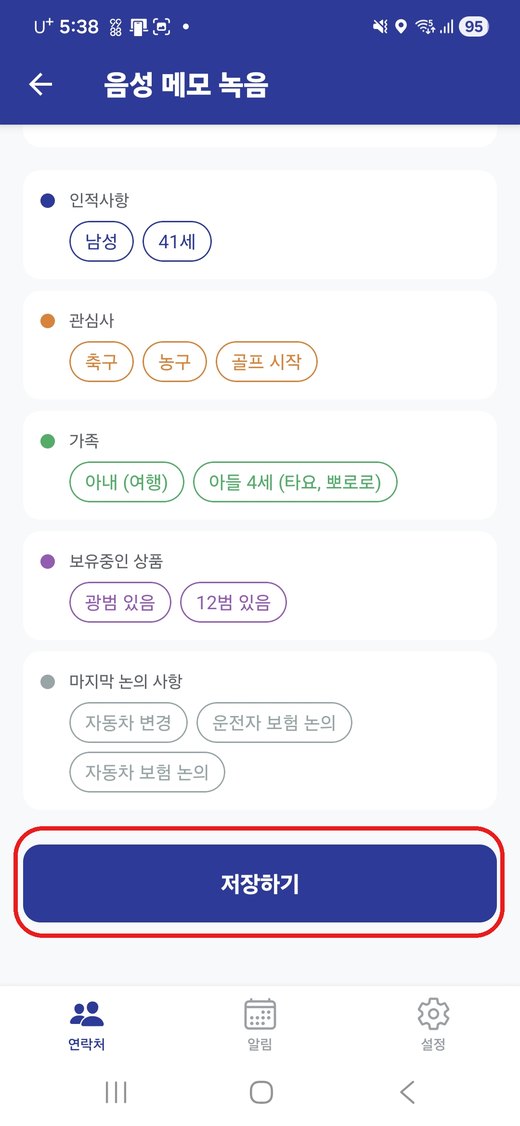
음성이든 채팅이든, AI가 내용을 인적사항·관심사·가족·보유 상품·마지막 논의 사항으로 알아서 나눠 정리합니다. 확인 후 저장하기만 누르면 됩니다.
방법 ③ 명함 촬영 · ④ 항목 직접 관리
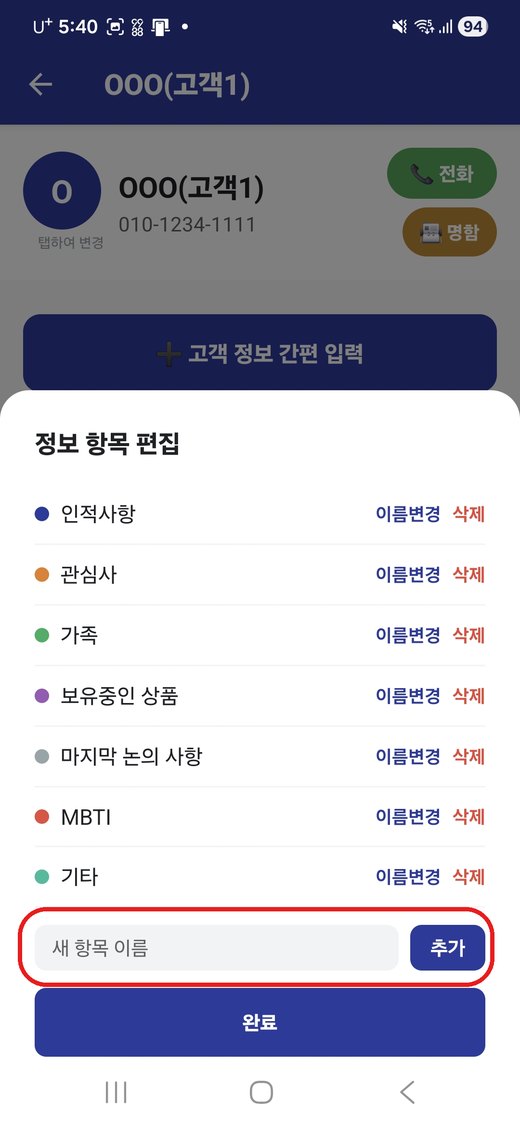
상세 화면 오른쪽 위 📇 명함 버튼을 누르면 카메라가 열리고, 명함을 한 번 찍으면 이름·회사·직함·연락처를 AI가 자동으로 읽어 채웁니다. 또 항목 편집에서는 정리 항목의 이름을 바꾸거나, 새 항목을 추가하거나, 필요 없는 항목을 지울 수 있습니다. 내 영업 스타일에 맞게 바꿔 쓰세요.
3. 저장된 정보 확인 & 전화 화면에 표시할 항목 고르기
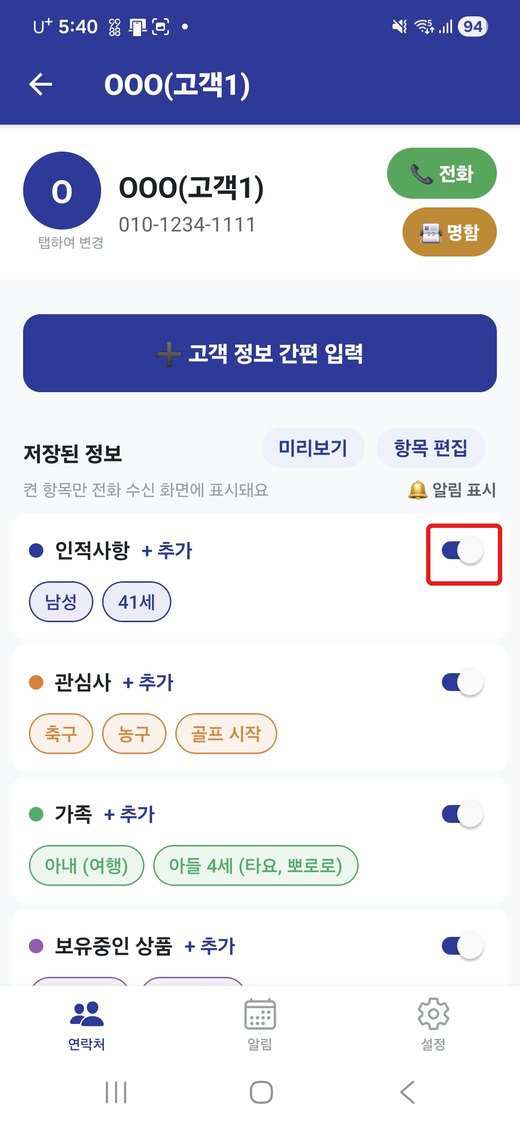
저장하면 항목별로 깔끔하게 정리됩니다. 각 항목 오른쪽 토글이 핵심인데, 켜 둔 항목만 전화 수신 화면(카드)에 표시됩니다. 보여주고 싶은 것만 켜 두면 통화 첫 3초에 볼 정보가 딱 정리됩니다.
4. AI가 고객 성향(MBTI)을 읽어 줍니다 NEW
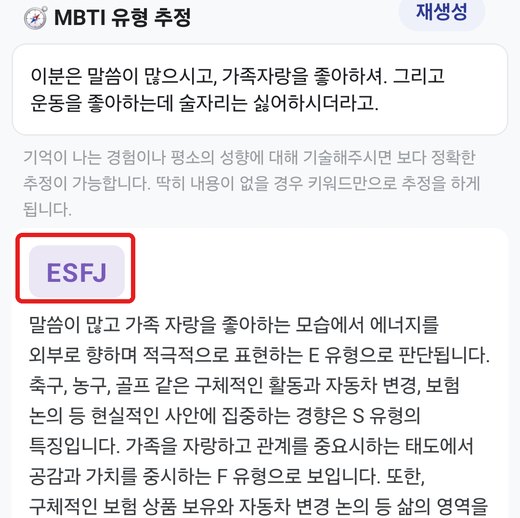
이번 버전의 핵심입니다. 등록한 키워드와 메모를 바탕으로 MBTI 유형 추정이 고객의 성향을 짚어 줍니다. 기억나는 경험이나 평소 성향을 한두 줄 더 적으면 추정이 더 정확해집니다.
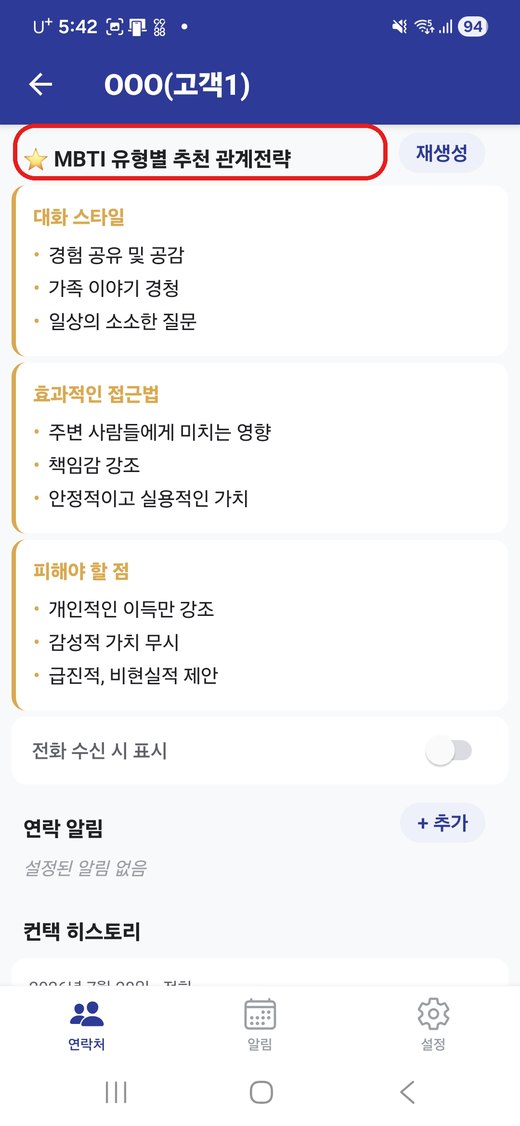
추정된 유형에 맞춰 MBTI 관계 전략이 따라옵니다. (예전 '영업 전략'이 이제 성향 기반의 MBTI 관계 전략으로 바뀌었습니다.) 대화 스타일 · 효과적인 접근법 · 피해야 할 점을 유형별로 정리해 주니, 같은 말도 이 고객에게 맞는 방식으로 꺼낼 수 있습니다.
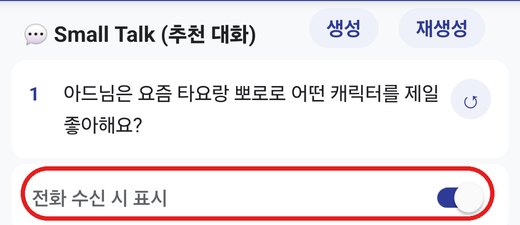
바로 꺼내 쓸 인사말이 필요하면 Small Talk(추천 대화)가 도와줍니다. 고객의 관심사·가족 이야기를 녹인 첫 마디를 만들어 주고, 전화 수신 시 표시 토글을 켜면 전화 카드에도 함께 뜹니다.
5. 전화가 오면, 이렇게 돌아옵니다 ⭐
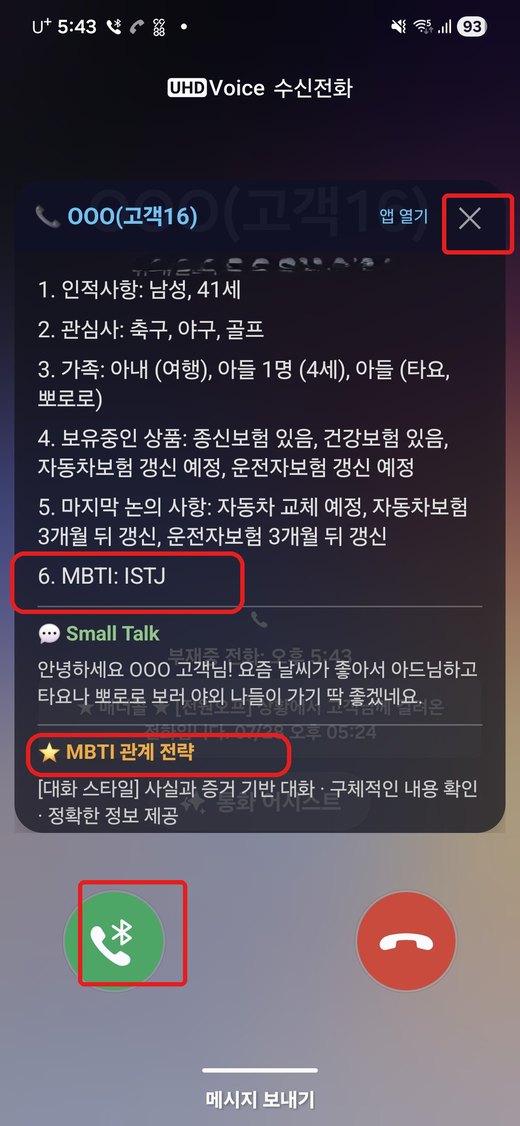
등록해 둔 고객에게서 전화가 오면 통화 화면 위에 카드가 떠서 인적사항·관심사·가족·보유 상품·마지막 논의 사항은 물론 추정 MBTI, Small Talk 첫 마디, MBTI 관계 전략까지 한눈에 보여줍니다. 내용을 확인했으면 카드 오른쪽 위 ✕로 카드를 닫고, 초록색 통화(받기) 버튼을 눌러 전화를 받으면 됩니다.
6. 다시 연락할 때를 놓치지 않기
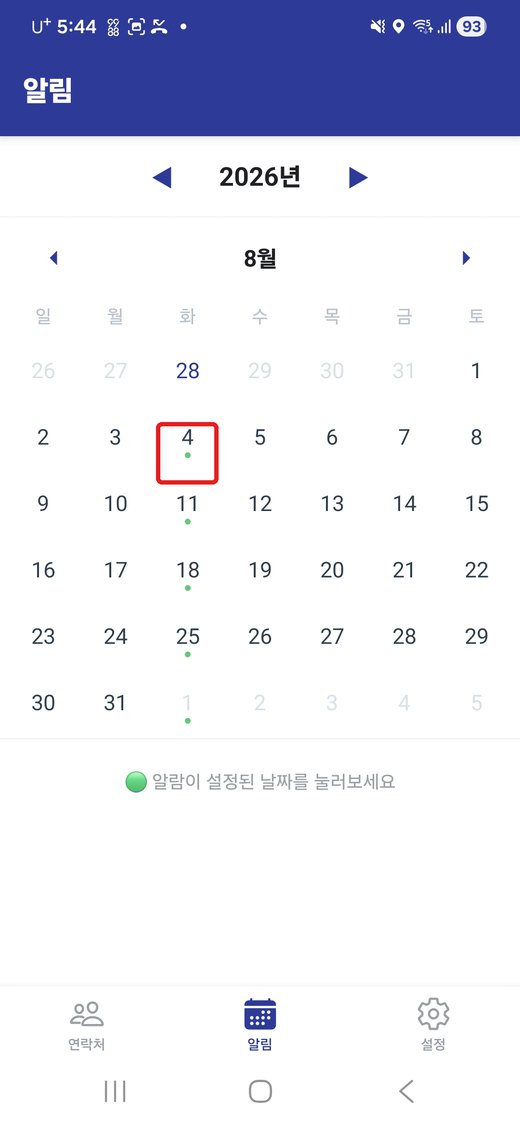
메모에 "3개월 뒤 갱신", "다음 주 화요일 미팅" 같은 표현이 있으면 앱이 알아서 연락 알림으로 잡아 줍니다. 달력에 초록 점으로 표시되고, 그 날짜를 누르면 누구에게 무엇을 연락할지 보입니다. 계약은 첫 통화가 아니라 다음 통화에서 만들어집니다.
7. 명함 정보 바로 활용 — 이메일 · 팩스
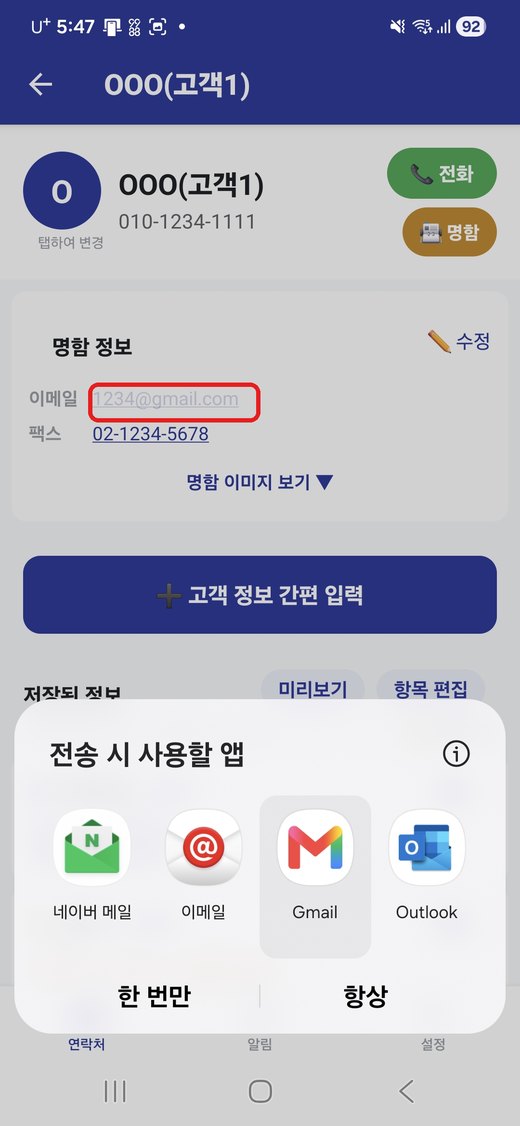
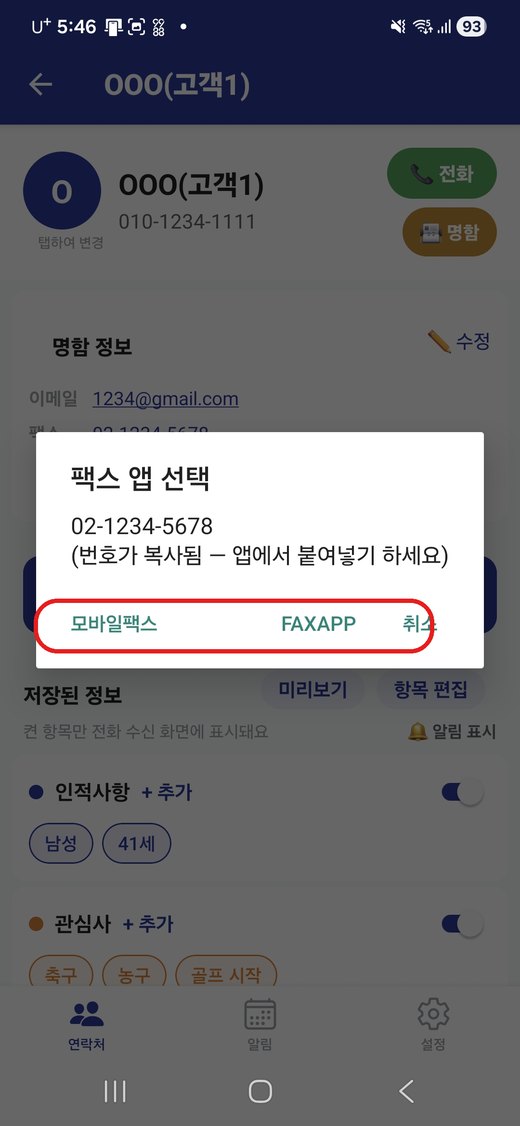
저장된 명함의 이메일이나 팩스 번호를 탭하면, 자료를 바로 보낼 수 있습니다. 이메일 주소를 누르면 쓰던 메일 앱(네이버 메일·Gmail 등)이 열리고, 팩스 번호를 누르면 번호가 복사되어 팩스 앱에 붙여넣기만 하면 됩니다.
8. 마지막 점검 — 설정
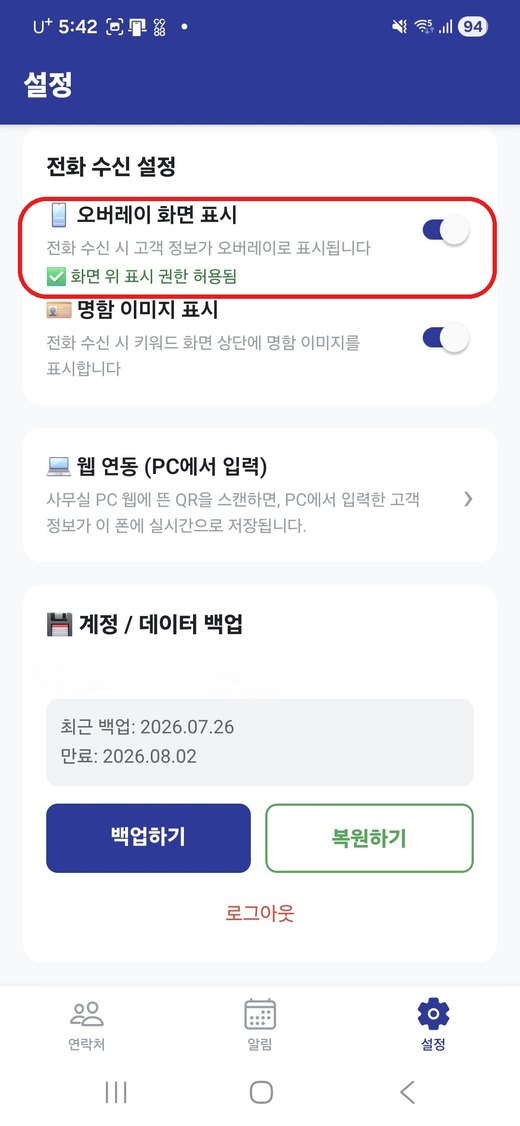
전화 카드가 뜨려면 설정에서 오버레이 화면 표시가 켜져 있고 화면 위 표시 권한이 허용되어 있어야 합니다(초록 체크 확인). 또한 웹 연동(PC에서 입력)으로 사무실 PC에서 고객 정보를 편하게 입력하고, 데이터 백업으로 기기를 바꿔도 정보를 지킬 수 있습니다.
여기까지가 전부입니다. 명함은 받은 자리에서 찍고, 통화는 끊자마자 한마디 남기세요. 30초의 습관이 쌓이면, 전화가 올 때마다 그 고객을 기억하는 사람이 되어 있을 겁니다.